Migrasi WordPress Ke Localhost cara manual hal ini terjadi karena untuk keamanan seperti backup bulanan, ataupun untuk development website seperti membuat template sendiri untuk wordpress.

Migrasi wordpress ini untuk website yang memiliki hosting dan domain sendiri sendiri (non hosted). untuk prosesnya hampir sama dengan kita melakukan backup website secara manual.
1. Untuk dapat melakukan migrasi kamu silakan login ke cpanel hosting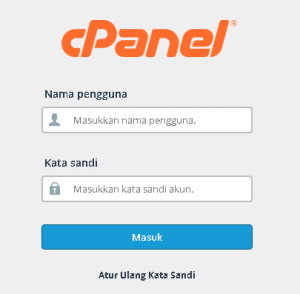
2. Setelah masuk ke hosting selanjutnya kamu pilih menu file manager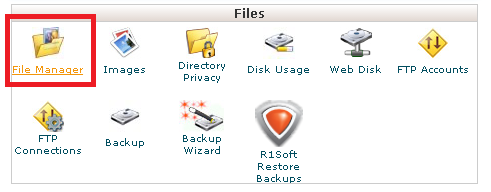
3. File manager akan tampil halaman explorer, cari folder public_html karena file-file website kamu tersimpan disana.
4. Jika website kamu berada di public_html kamu harus select all ( click + shift ) lalu klik kanan – compress. atau jika berada dalam 1 folder maka lakukan compress pada folder tersebut.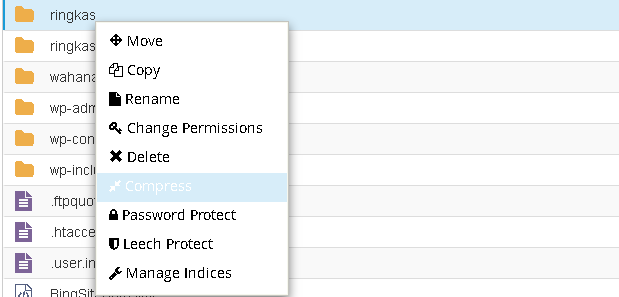
5. setelah di compress kemudian download file tersebut. lalu extrac file ke htdocs di komputer kamu
6. kembali ke cpanel, hal selanjut kita akan backup database untuk itu cari menu phpmyadmin di cpanel hosting mu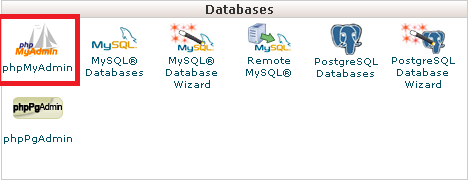
7. didalam database phpmyadmin kita dapat melihat daftar database di hosting. pilih database (klik tanda +) akan tampil daftar tabel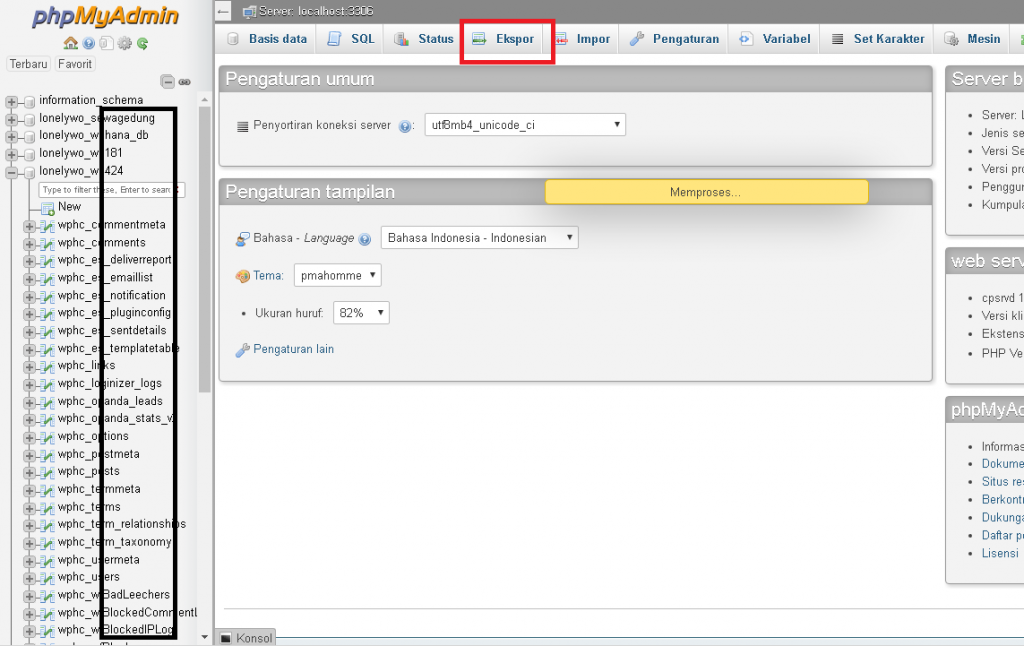
8. pilih kirim selanjutnya browser akan mendowload file backup database .sql dari hosting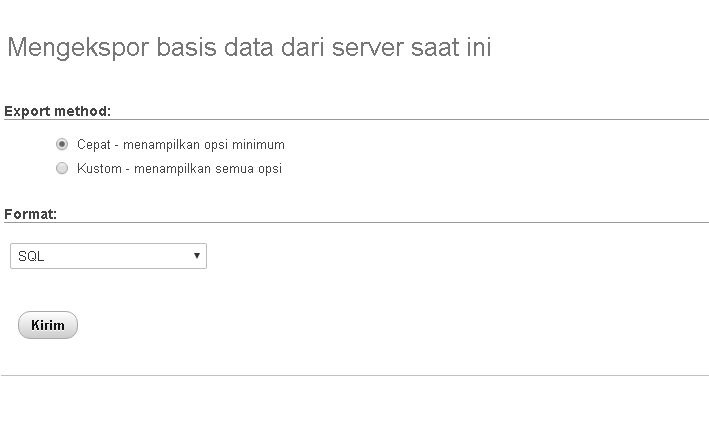
Sekarang kita telah mempunya 2 file penting yaitu compress file data yang telah kita extrak ke htdocs dan ekspor database dari phpmyadmin di hosting. sekarang waktu nya kita setting di localhost.
1. Extrak file jika file compress belum kamu lakukan di htdocs miliki kamu.
2. aktifkan xampp untuk melakukan import database.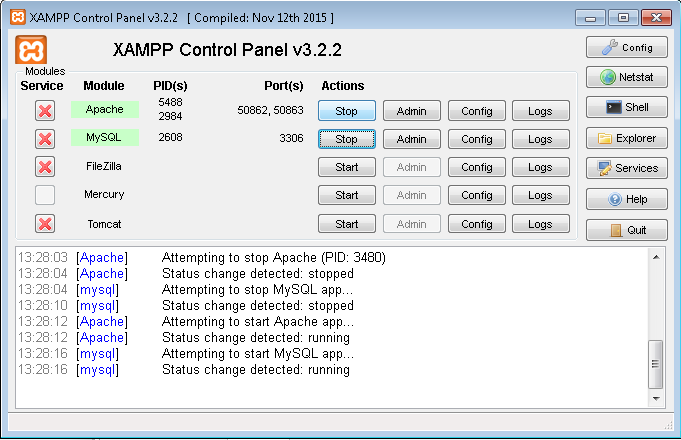
3. lalu buka browser ketikkan localhost/phpmyadmin
4. buat baru database dengan nama “wordpress_backup”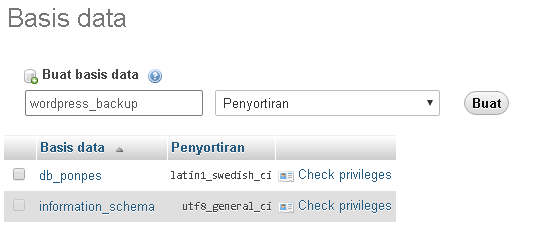
5. setelah database dibuat kita akan melakukan import file .sql yang telah kita download sebelumnya ke localhost server. klik wordpress_backup lalu import – pilih file yang akan di import – kirim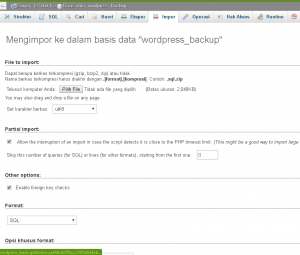
6. setelah berhasil diimport selanjutnya kita lakukan update manual di sql
UPDATE wp_options SET option_value = replace(option_value, 'http://www.example.com', 'http://localhost/test-site') WHERE option_name = 'home' OR option_name = 'siteurl';

UPDATE wp_posts SET post_content = replace(post_content, 'http://www.example.com', 'http://localhost/test-site');

UPDATE wp_postmeta SET meta_value = replace(meta_value,'http://www.example.com','http://localhost/test-site');
jika berhasil langkah terakhir adalah melakukan perubahan di file wp-config.php yang akan kita sesuaikan dengan database kita
/** The name of the database for WordPress */define('DB_NAME', 'nama database');

/** MySQL database username */define('DB_USER', 'user database');

/** MySQL database password */define('DB_PASSWORD', 'password database');
selanjutnya coba akses localhost/namafoldermu
mantab kang
terima kasih kak